StarterTab · Hướng dẫn sử dụng
Thiết lập trang bắt đầu phù hợp với bạn.
Hướng dẫn này dùng giao diện tiếng Việt cho Việt Nam. Bạn có thể thử dịch một câu, tìm sản phẩm và sao lưu ghi chú. Chọn ảnh để xem ở kích thước đầy đủ.
Cập nhật
Trong trang này
1. Chọn quốc gia và ngôn ngữ
Mở nút quốc gia ở góc trên bên phải rồi chọn ngôn ngữ bên dưới tên quốc gia của bạn. Trên trang web, bạn có thể đánh dấu địa chỉ của phiên bản đó.
Cả sáu quốc gia đều có tiếng Anh. Malaysia có thêm tiếng Mã Lai và tiếng Trung; Singapore có tiếng Trung; Indonesia, Philippines, Thái Lan và Việt Nam có phiên bản ngôn ngữ địa phương. Đổi ngôn ngữ trên cùng website vẫn giữ các trang yêu thích và bản nháp cục bộ.
2. Tùy chỉnh tìm kiếm
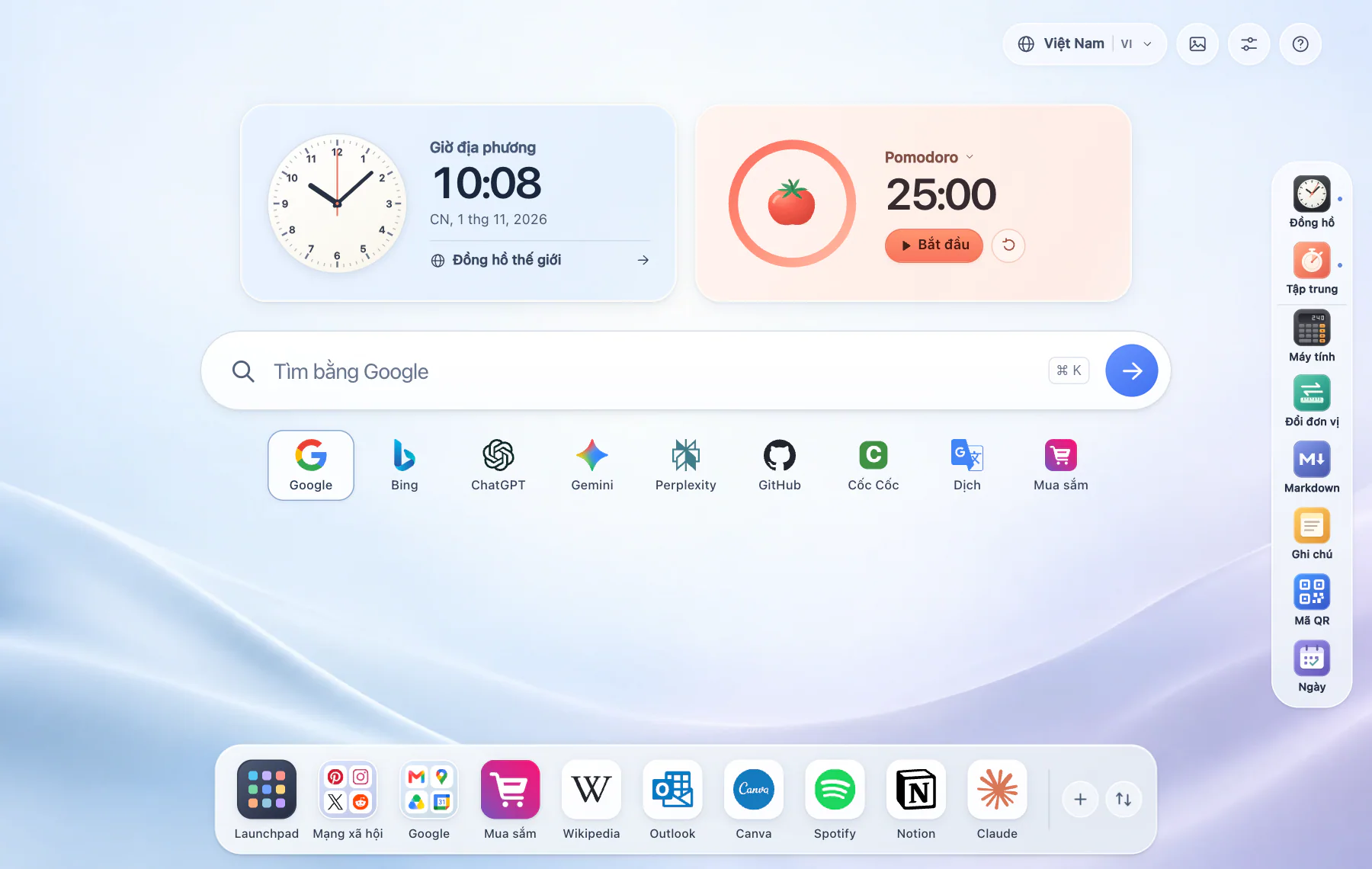
- Mở tùy chọn tìm kiếm bằng nút thanh trượt. Chọn công cụ mặc định và đánh dấu các lối tắt muốn hiển thị.
- Chọn công cụ dưới ô tìm kiếm trước khi nhập. Google và Bing tìm trên web, GitHub tìm kho mã, còn lối tắt AI mở dịch vụ tương ứng.
- Để thêm công cụ riêng, nhập tên và URL tìm kiếm HTTP hoặc HTTPS có {query}, chẳng hạn https://example.com/search?q={query}. StarterTab chèn từ khóa vào vị trí đó.
Với Gemini, sao chép câu hỏi mà StarterTab chuẩn bị, mở Gemini rồi dán vào cuộc trò chuyện. Dịch vụ bên ngoài có thể yêu cầu tài khoản riêng. Tính năng dịch có bảng riêng để chọn ngôn ngữ nguồn và đích.
3. Dịch một cụm từ bằng Google
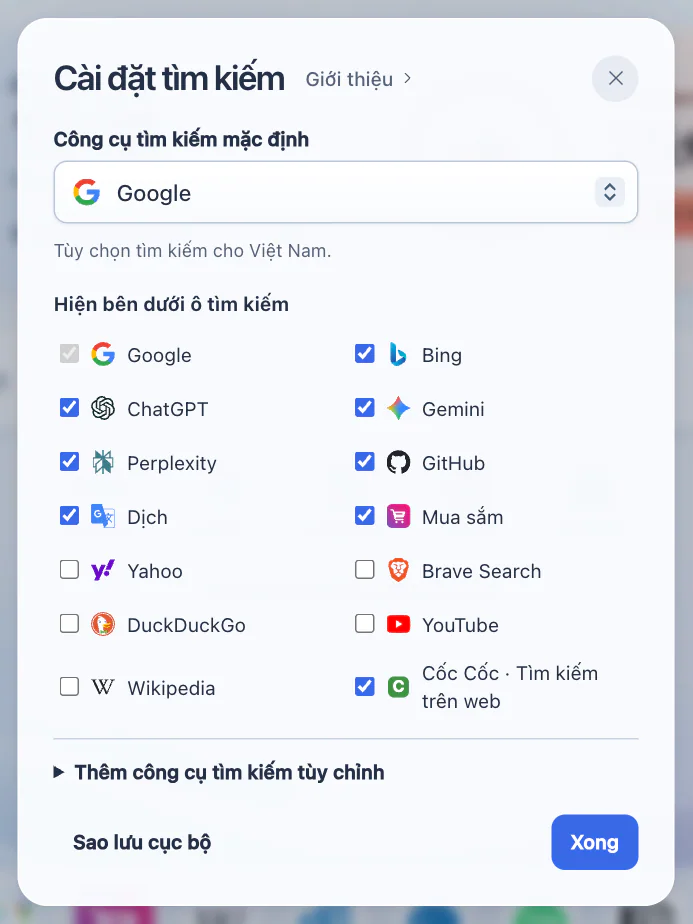
- Nhập Good morning vào ô tìm kiếm rồi chọn Dịch ở phía dưới. Cụm từ sẽ xuất hiện trong bảng dịch. Nếu chưa thấy lối tắt, hãy đánh dấu Dịch trong Cài đặt tìm kiếm.
- Chọn tiếng Anh bên trái và tiếng Việt bên phải. Nhấn Dịch để gửi cụm từ tới Google. Bản dịch xuất hiện ở ô bên phải.
- Chọn Sao chép bản dịch để dùng lại kết quả. Nếu bảng dịch không kết nối được, chọn Mở trong Google Dịch để tiếp tục với cùng văn bản và cặp ngôn ngữ.
Tính năng dịch cần kết nối internet. Văn bản nguồn và bản dịch không được lưu thành lịch sử dịch trong trình duyệt.
4. Sắp xếp Dock phía dưới
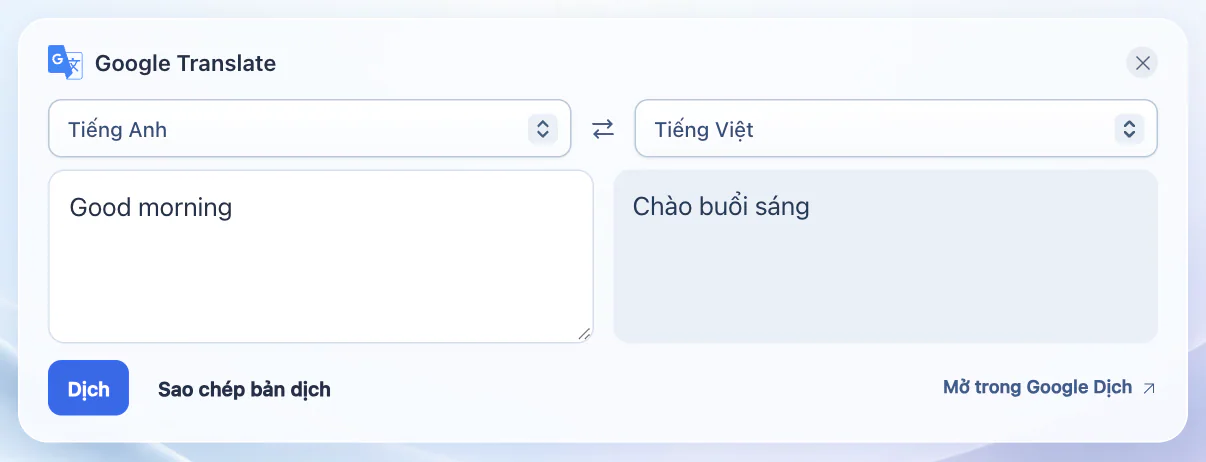
- Mở Launchpad để xem danh bạ. Dùng nút ghim của một trang web để đưa trang đó vào Dock.
- Chọn + trên Dock, nhập tên và địa chỉ website. Chọn danh mục mặc định hoặc tạo danh mục mới, rồi quyết định có ghim trang hay không.
- Kéo các mục Dock để đổi thứ tự, hoặc dùng nút mũi tên trong phần sắp xếp mục yêu thích. Trên màn hình hẹp, cuộn Dock theo chiều ngang.
Các thư mục Mạng xã hội, Google và Mua sắm tập hợp dịch vụ liên quan. Bỏ ghim chỉ xóa lối tắt khỏi Dock, không xóa website có sẵn khỏi danh bạ.

5. Tìm sản phẩm ở cửa hàng trong nước
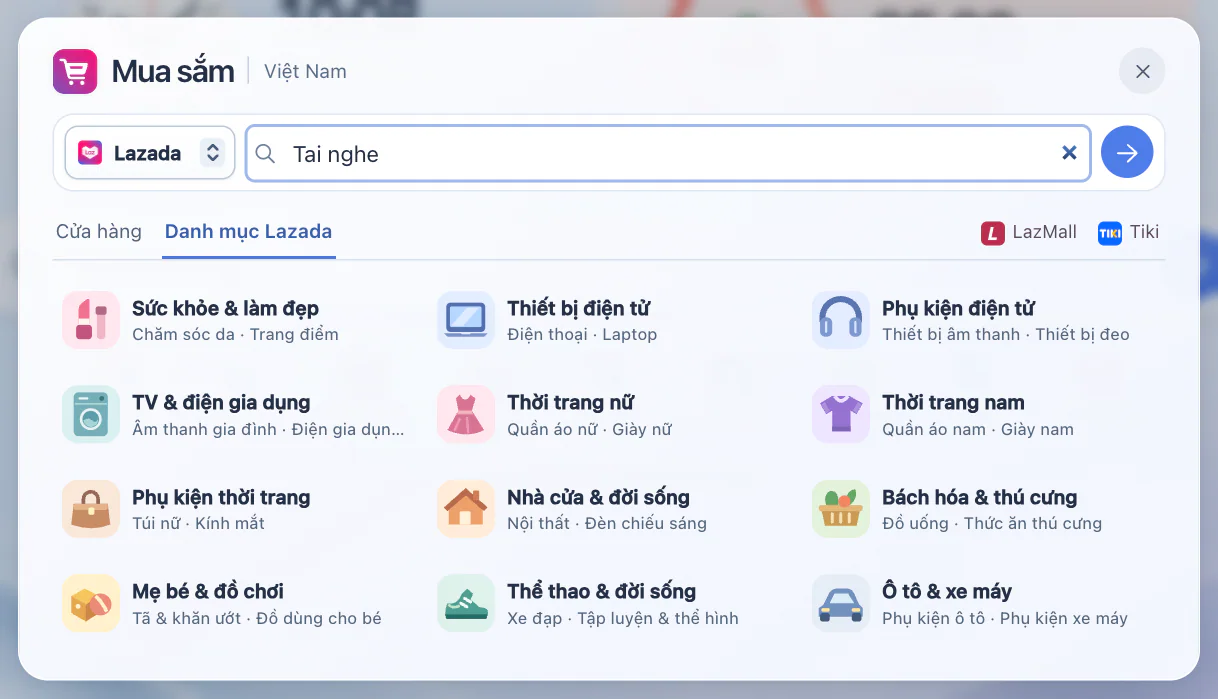
- Mở Mua sắm từ Dock phía dưới. Xem quốc gia bên cạnh tiêu đề để biết bạn đang dùng cửa hàng của thị trường nào.
- Chọn Lazada hoặc Shopee, nhập Tai nghe và nhấn mũi tên để tìm. Muốn duyệt theo loại sản phẩm, mở Danh mục Lazada, chọn một danh mục rồi mở danh mục con trên Lazada.
- Chọn Cửa hàng để xem các nhà bán lẻ khác. Phiên bản Việt Nam có lối tắt đến LazMall và Tiki.
Khi bạn gửi tìm kiếm, từ khóa sẽ được chuyển tới trang của nhà bán lẻ đã chọn. Bạn xem giá, tình trạng còn hàng và thanh toán trên trang của họ.
6. Chọn hình nền và giao diện
Mở nút hình ảnh ở góc trên bên phải. Chọn hình nền có sẵn hoặc thêm JPG, PNG hay WebP dưới 20 MB. Ảnh được thu nhỏ và lưu trong trình duyệt, không tải lên StarterTab.
Theo hệ thống sẽ đổi giao diện sáng hoặc tối cùng thiết bị. Chọn Sáng hoặc Tối nếu muốn cố định. Các phiên bản ngôn ngữ trên cùng website dùng chung hình nền và giao diện.
7. Mở tiện ích cần dùng
Dùng thanh công cụ bên phải; trên điện thoại, mở bằng nút lưới. Đồng hồ và Tập trung bật các widget trên trang bắt đầu. Máy tính, đổi đơn vị, Markdown, ghi chú, mã QR và ngày tháng mở trong hộp thoại riêng.
Máy tính có chế độ cơ bản và khoa học. Mở tệp Markdown hoặc dán văn bản để xem trước tạm thời. Ghi chú nhanh được lưu trong trình duyệt. Mã QR được tạo trên thiết bị và có thể lưu thành PNG.
8. Những gì được lưu trong trình duyệt này
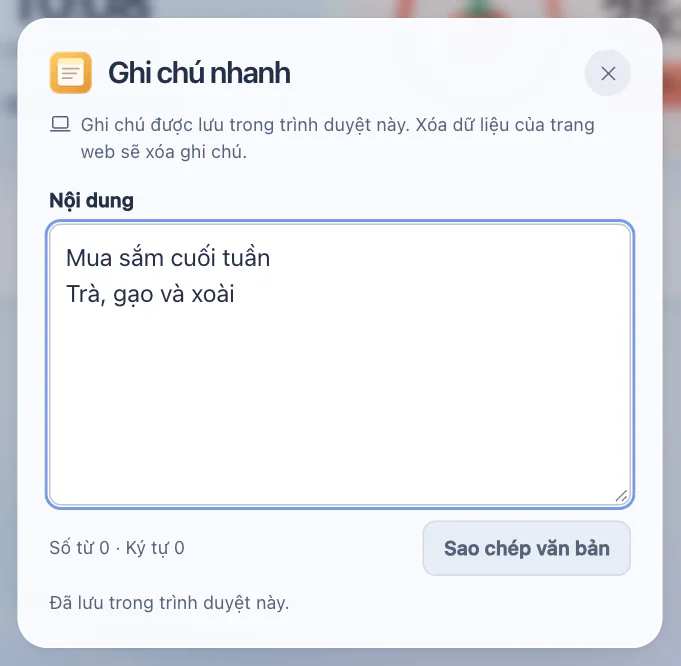
Mở Ghi chú ở bên phải và gõ danh sách mua sắm. Đóng rồi mở lại bằng cùng hồ sơ trình duyệt, danh sách sẽ vẫn ở đó. Bản xem trước Markdown kết thúc khi bạn đóng cửa sổ.
Các trang và danh mục tự thêm, thứ tự Dock, cài đặt tìm kiếm, ghi chú và hình nền tải lên đều nằm trong trình duyệt trên thiết bị này. Xóa dữ liệu trang web của StarterTab sẽ xóa các mục đó. Nếu chỉ xóa ảnh và tệp trong bộ nhớ đệm thì các mục này thường vẫn còn.
Trình duyệt, thiết bị hoặc tên miền khác có bộ nhớ riêng. Chế độ riêng tư có thể xóa dữ liệu khi bạn kết thúc phiên.
9. Sao lưu trước khi xóa dữ liệu trang web
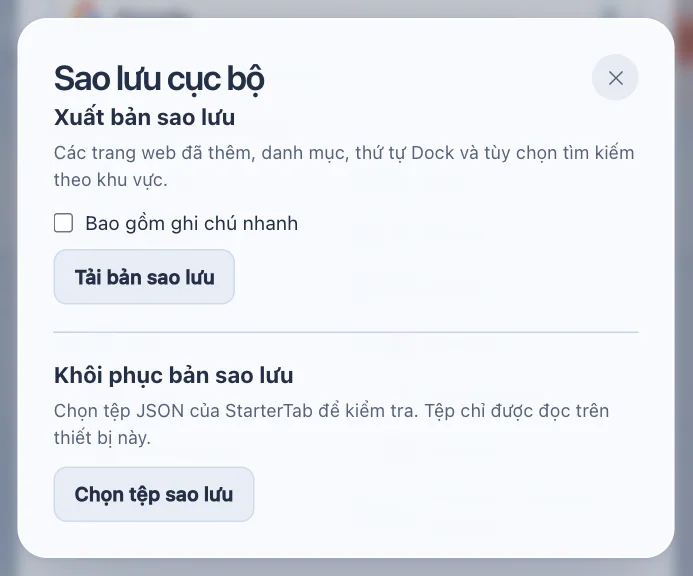
- Mở Cài đặt tìm kiếm rồi chọn Sao lưu cục bộ. Tệp JSON gồm các trang, danh mục, thứ tự Dock và tùy chọn tìm kiếm, mua sắm theo khu vực. Đánh dấu Bao gồm ghi chú nhanh nếu cần, sau đó nhấn Tải bản sao lưu.
- Để khôi phục, chọn tệp sao lưu, xem lại nội dung rồi xác nhận. Hãy giữ riêng ảnh hình nền gốc vì ảnh tải lên không nằm trong tệp JSON.
10. Mở StarterTab thuận tiện hơn
Đánh dấu địa chỉ quốc gia và ngôn ngữ bạn muốn, hoặc dùng cài đặt trình duyệt để đặt làm trang chủ hay trang khởi động. StarterTab là website; mở trang không tự động thay thế trang tab mới.
Trang chủ, trang khởi động và tab mới là những cài đặt khác nhau. Với Chrome, xem hướng dẫn chính thức bên dưới; tùy chọn phụ thuộc vào trình duyệt và thiết bị.