StarterTab · 使用指南
一步步设置你的浏览器起始页。
本教程以新加坡中文版为例。你可以跟着截图翻译一句话、查找商品,再把收藏和便签备份到本机。点击任一截图可查看原图。
更新于
本页目录
1. 选择国家与语言
点击右上角的国家按钮,再选择该国家下的语言。使用网站版时,可以收藏当前地区版本的网址。
六个国家都提供英语。马来西亚另有马来语和中文,新加坡另有中文,印尼、菲律宾、泰国和越南也有当地语言版本。在同一网站切换语言,不会清除当前浏览器的收藏和草稿。
2. 设置常用搜索引擎
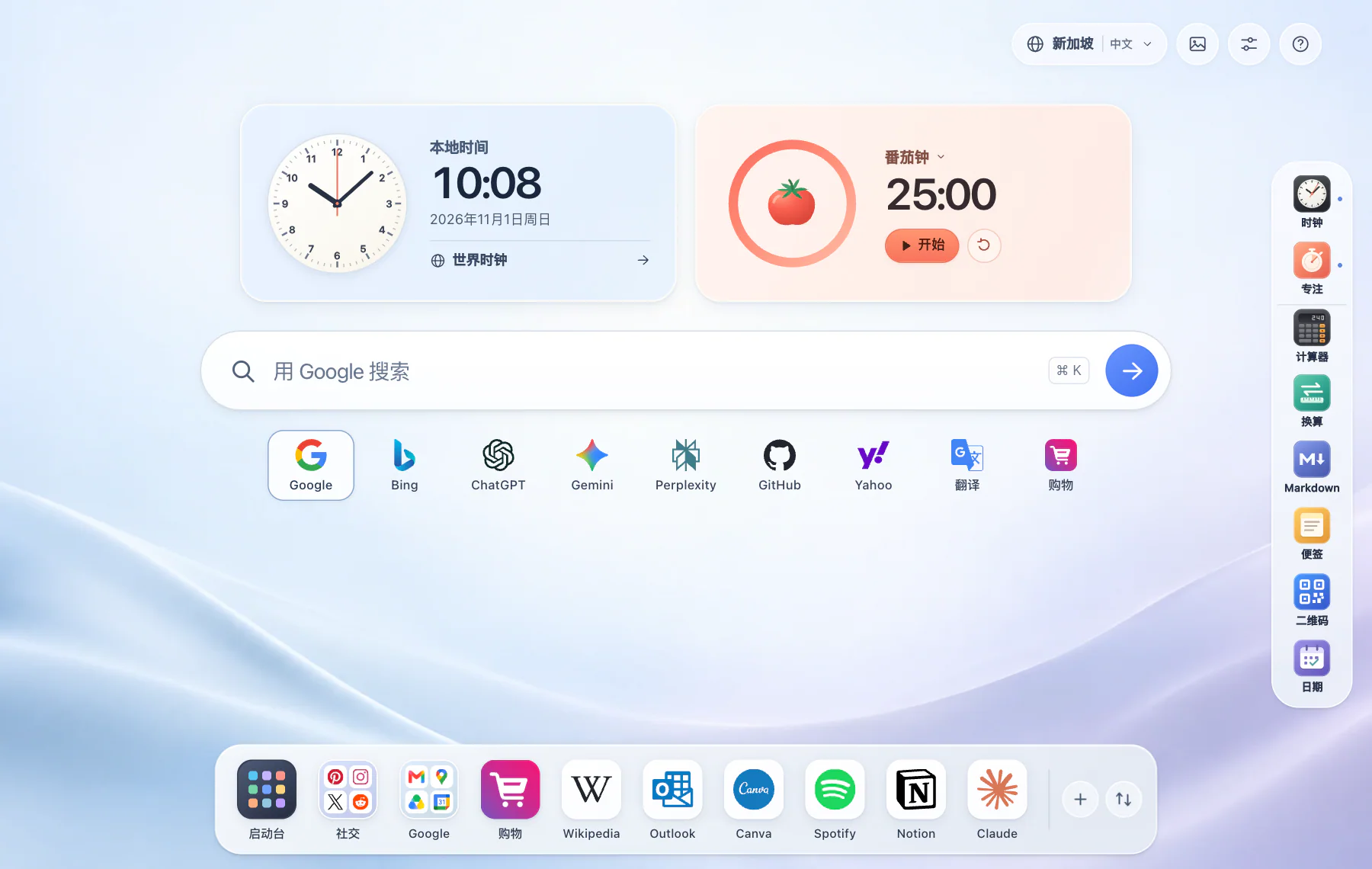
- 点击右上角的调节按钮打开搜索偏好,选择默认引擎,并勾选要显示的快捷入口。
- 先点击搜索框下方的引擎,再输入内容。Google 和 Bing 搜索网页,GitHub 搜索仓库,AI 入口会打开对应服务。
- 添加自定义引擎时,填写名称和包含 {query} 的 HTTP 或 HTTPS 搜索网址,例如 https://example.com/search?q={query}。StarterTab 会把搜索词放到这个位置。
使用 Gemini 时,StarterTab 会提示复制问题,再打开 Gemini 粘贴到对话中。外部服务可能要求登录它们自己的账号。翻译使用独立面板,可以选择源语言和目标语言。
3. 用 Google 翻译一句话
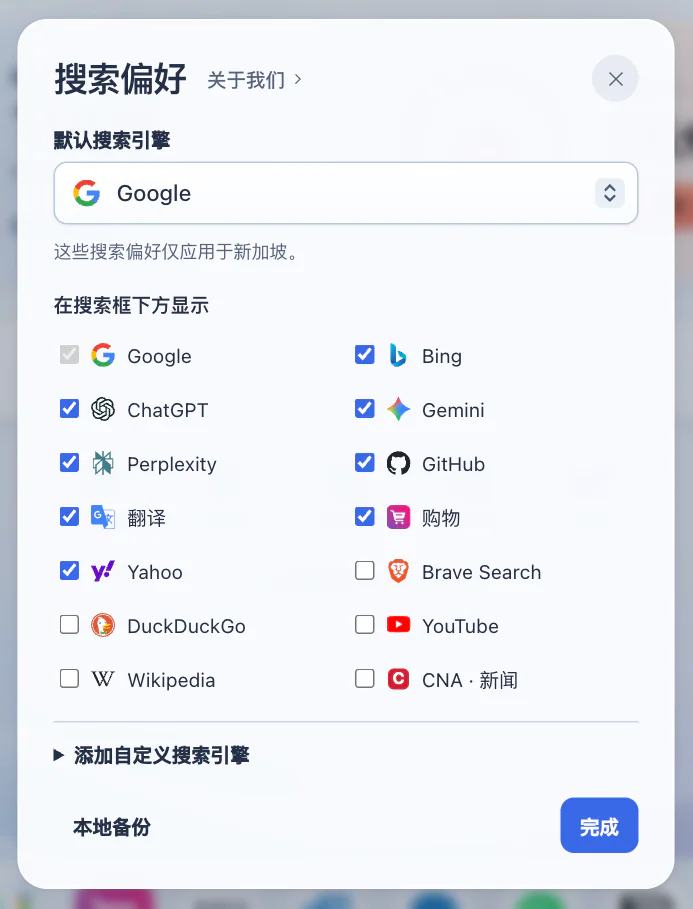
- 在搜索框输入 Good morning,再点下方的「翻译」。这句话会自动带到翻译面板里。找不到入口时,打开右上角的「搜索偏好」,勾选「翻译」。
- 左边选「英语」,右边选「简体中文」,点击「翻译」后,这句话才会发给 Google。右侧会显示译文「早上好」。
- 点「复制译文」就能粘贴使用。如果面板暂时连不上,可以点「在 Google 翻译中打开」,带着相同的原文和语言继续。
翻译需要联网。起始页会记住语言选择,本地不会保存原文和译文的历史记录。
4. 整理底部 Dock
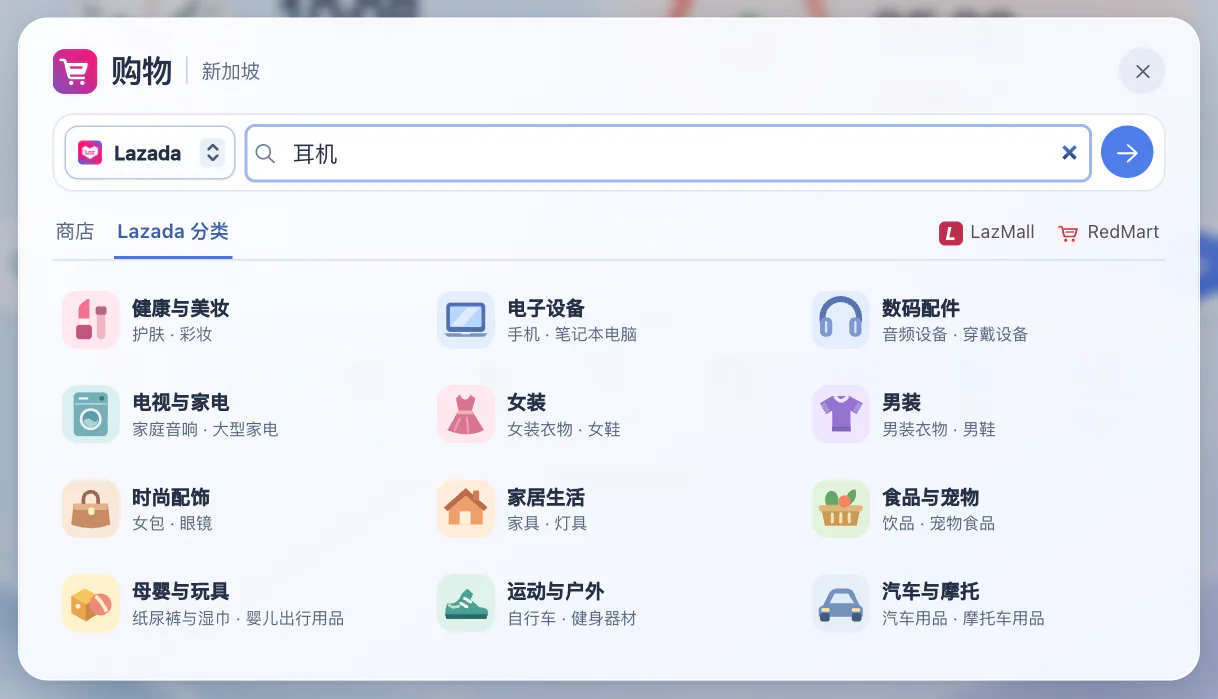
- 打开 Launchpad 浏览网站目录,用网站旁的固定按钮将其加入 Dock。
- 点击 Dock 的 +,填写网站名称和地址,选择「默认」或新增分类,并决定是否固定到 Dock。
- 拖动 Dock 图标调整顺序,或打开收藏排序面板使用箭头。手机屏幕较窄时,可以横向滚动 Dock。
社交、Google 和购物文件夹把同类服务放在一起。取消固定只移除 Dock 中的快捷入口,不会把内置网站从目录中删除。

5. 在当地购物网站找商品
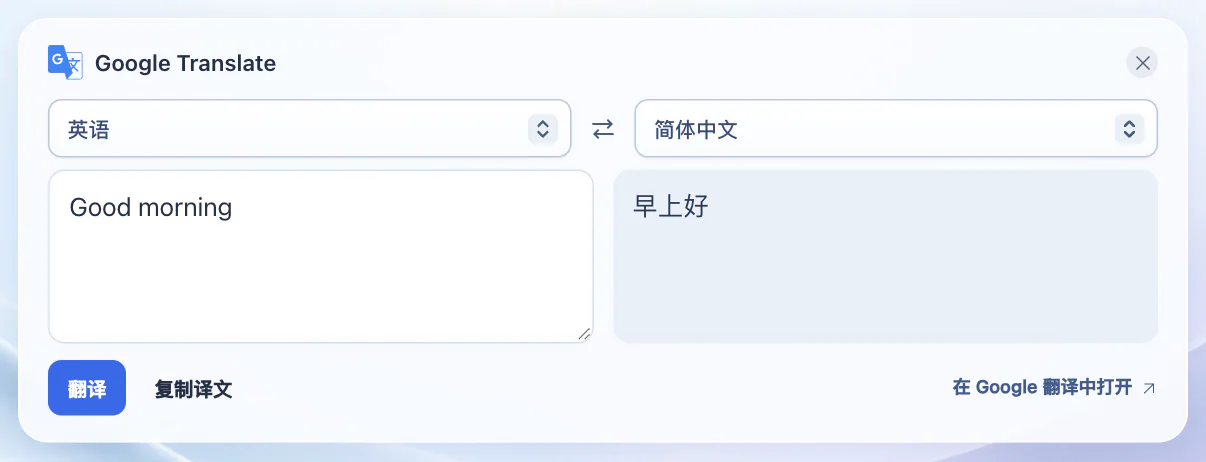
- 从底部 Dock 打开「购物」,先看标题旁的国家,确认要逛的是哪个地区的商店。
- 按关键词找商品时,选择 Lazada 或 Shopee,输入「耳机」,点右侧箭头。想按品类逛,可以点「Lazada 分类」,打开一个大类,再选子分类进入当地 Lazada。
- 切到「商店」可查看其他零售网站。新加坡版还可以直接打开 LazMall 和生鲜超市 RedMart。
提交商品搜索后,你会带着关键词进入所选平台,在商家的页面查看价格、库存和下单。
6. 选择壁纸和外观
点击右上角的图片按钮,选择内置壁纸,或上传 20 MB 以内的 JPG、PNG、WebP。照片会在浏览器内缩放并保存,不会上传给 StarterTab。
「跟随系统」会随设备切换浅色和深色;也可以固定为浅色或深色。在同一网站下切换语言版本,会沿用壁纸和外观设置。
7. 打开需要的小工具
使用右侧工具栏;手机上先点击网格按钮展开。时钟和专注计时器可显示在起始页上,其余计算器、单位换算、Markdown、便签、二维码和日期工具会单独弹窗。
计算器有基础和科学两种模式。打开文件或粘贴 Markdown 就能预览,关闭后清除本次预览。需要留下文字时可用本地便签。二维码在本机生成,可保存为 PNG。
8. 看懂哪些内容存在浏览器里
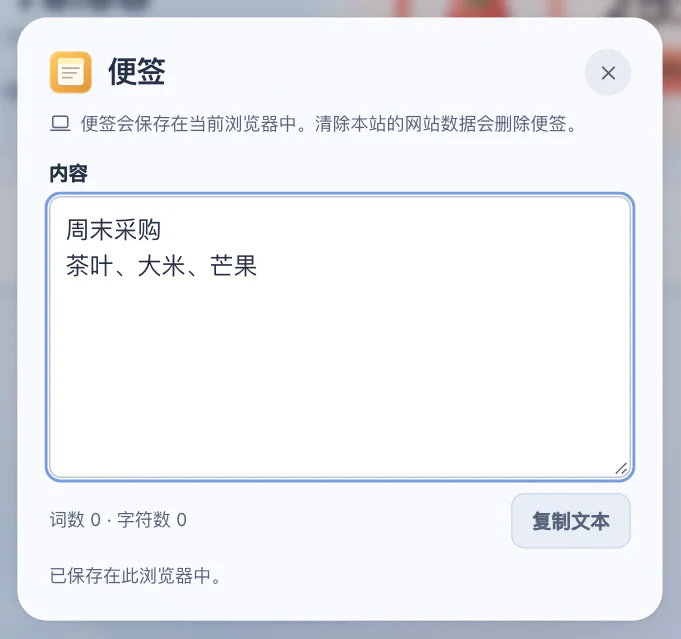
打开右侧的「便签」,写下一份采购清单。关掉再打开,文字还在。Markdown 工具用于预览,关闭窗口就会结束本次预览。
自定义网站、分类、Dock 排序、搜索偏好、便签和上传的壁纸,都保存在这台设备当前浏览器的用户配置里。清除 StarterTab 的「网站数据」会删除这些内容。只清除缓存的图片和文件通常会保留它们。
换浏览器、设备或网站域名,会使用另一份存储。使用无痕窗口时,关闭会话后数据也可能被删除。
9. 清理浏览器前先备份
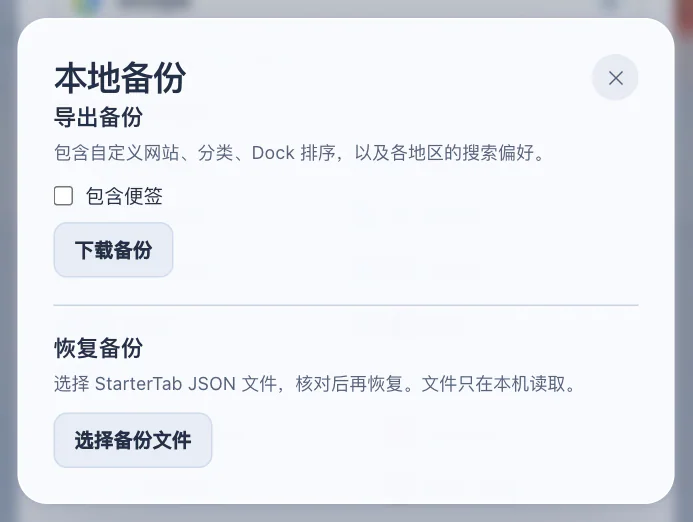
- 打开右上角的「搜索偏好」→「本地备份」。下载的 JSON 文件包含自定义网站、分类、Dock 顺序和各地区的搜索、购物偏好。要带走便签,先勾选「包含便签」,再点「下载备份」。
- 恢复时,点「选择备份文件」,核对内容后再确认恢复。上传的壁纸不包含在备份文件中,请单独保留原图。
10. 让 StarterTab 更容易打开
收藏常用的国家语言地址,或者在浏览器设置中将它设为主页或启动页。StarterTab 目前是网站,打开它并不会自动替换浏览器的新建标签页。
主页、启动页和新标签页是不同设置。Chrome 用户可以查看下面的官方说明;具体选项以使用的浏览器和设备为准。